

Guide pratique pour apprendre à insérer des sauts de ligne dans une cellule Excel. La gestion des retours à la ligne dans les cellules Excel peut s’avérer essentielle pour créer des documents professionnels bien structurés et optimiser la lisibilité de vos données.
Résumé rapide : Comment faire un saut de ligne ?
- Windows (Saut manuel) : Alt + Entrée
- Mac (Saut manuel) : Ctrl + Option + Entrée (ou ⌘ + Option + Entrée)
- Formule (Saut forcé) : = »Texte A » & CAR(10) & « Texte B »
Saut de ligne automatique (Wrap Text) : Bouton « Renvoyer à la ligne automatiquement » (ruban Accueil)
Voici les différentes méthodes pour insérer un retour chariot dans une cellule Excel, formater du texte sur plusieurs lignes dans une même cellule, et optimiser l’affichage de vos données sans débordement sur les cellules adjacentes.
Méthode 1 : Le saut de ligne manuel (Alt + Entrée sur Windows)
C’est la méthode la plus courante pour forcer un retour à la ligne à un endroit précis dans une cellule.
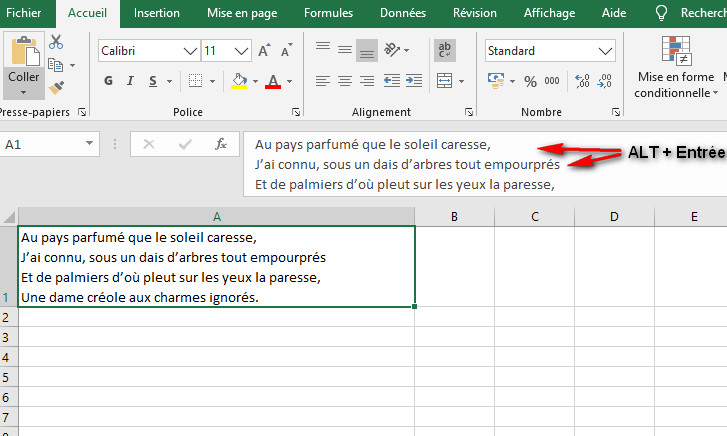
Pour insérer manuellement un retour à la ligne à l’intérieur d’une cellule sous Windows :
- Double-cliquez sur la cellule pour passer en mode édition.
- Placez votre curseur à l’endroit exact où vous souhaitez créer le retour à la ligne.
- Appuyez simultanément sur les touches ALT + Entrée.
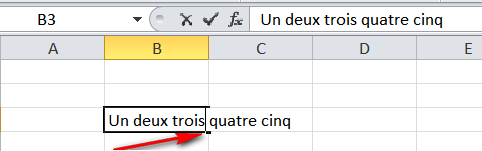
Exemple : Si vous souhaitez revenir à la ligne après le mot « trois » dans la phrase « un deux trois quatre », suivez ces étapes :
- Double-cliquez sur la cellule.
- Positionnez votre curseur juste après « trois ».
- Appuyez sur ALT + Entrée.
Comment faire un saut de ligne sur Excel Mac (Crucial)
La combinaison de touches est différente sur Mac en raison de l’agencement spécifique du clavier. C’est un point souvent oublié par les guides, mais essentiel pour les utilisateurs Apple.
Pour insérer manuellement un retour à la ligne à l’intérieur d’une cellule sous Mac OS :
- Double-cliquez sur la cellule pour passer en mode édition.
- Placez votre curseur à l’endroit souhaité.
- Appuyez simultanément sur les touches : Ctrl + Option + Entrée (ou parfois ⌘ + Option + Entrée selon les versions et les préférences système).
Méthode 2 : Le saut de ligne automatique (Renvoyer à la ligne automatiquement)
Le saut de ligne automatique, également appelé « Wrap Text », est une option de formatage. Il ne permet pas de choisir l’endroit précis du retour à la ligne, mais force le texte à s’adapter à la largeur de la colonne, ajoutant des sauts de ligne si nécessaire pour que tout le contenu soit visible.
Pour activer le retour à la ligne automatique (méthode rapide) :
- Sélectionnez la cellule ou la plage de cellules.
- Dans l’onglet Accueil du ruban, cliquez sur le bouton « Renvoyer à la ligne automatiquement » (souvent situé dans le groupe « Alignement »).
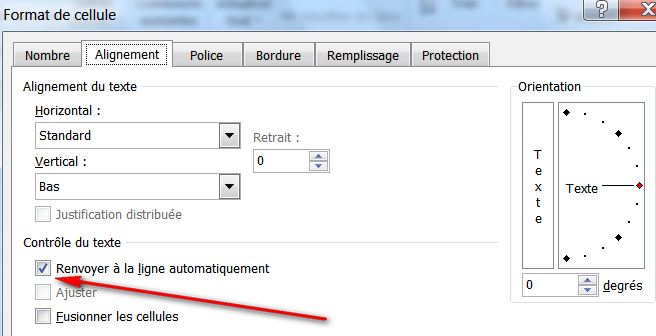
Pour activer le retour à la ligne automatique (méthode par format de cellule) :
- Faites un clic droit sur la cellule.
- Sélectionnez « Format de cellule ».
- Dans l’onglet « Alignement », cochez l’option « Renvoyer à la ligne automatiquement ».
- Cliquez sur « OK ».
Différence clé : Le saut manuel (Alt + Entrée) insère un caractère invisible et permanent, tandis que le saut automatique (Wrap Text) est un simple formatage qui s’ajuste dynamiquement à la largeur de la colonne.
La méthode par Formule : Forcer un saut de ligne avec CAR(10)
Pour les utilisateurs avancés ou pour la concaténation de texte dans une formule, vous ne pouvez pas utiliser le raccourci clavier. Vous devez insérer le caractère de retour à la ligne directement dans votre formule via la fonction CAR(10).
Le code 10 correspond au caractère « Retour chariot » (Line Feed).
Syntaxe de la formule :
=A1 & CAR(10) & B1Dans cet exemple, le contenu de la cellule A1 sera affiché sur la première ligne, suivi immédiatement du contenu de la cellule B1 sur la deuxième ligne.
Important : Pour que le saut de ligne créé par la fonction CAR(10) soit visible, vous devez absolument activer l’option « Renvoyer à la ligne automatiquement » (Wrap Text) sur la cellule contenant la formule.
Pourquoi mon saut de ligne ne marche pas ? (Dépannage / FAQ)
Si vous avez effectué le raccourci clavier (Alt + Entrée ou Ctrl + Option + Entrée) et que le texte reste sur une seule ligne, c’est généralement pour une seule raison :
Réponse : La case « Renvoyer à la ligne automatiquement » n’est pas cochée !
Même si vous insérez manuellement le caractère de saut de ligne, Excel a besoin du formatage « Wrap Text » pour savoir qu’il doit afficher plus d’une ligne dans la cellule en ajustant la hauteur de la ligne.
Solution :
- Sélectionnez la cellule concernée.
- Allez dans l’onglet Accueil.
- Cliquez sur « Renvoyer à la ligne automatiquement ».
La hauteur de la ligne devrait s’ajuster immédiatement pour afficher votre texte sur plusieurs lignes.


